
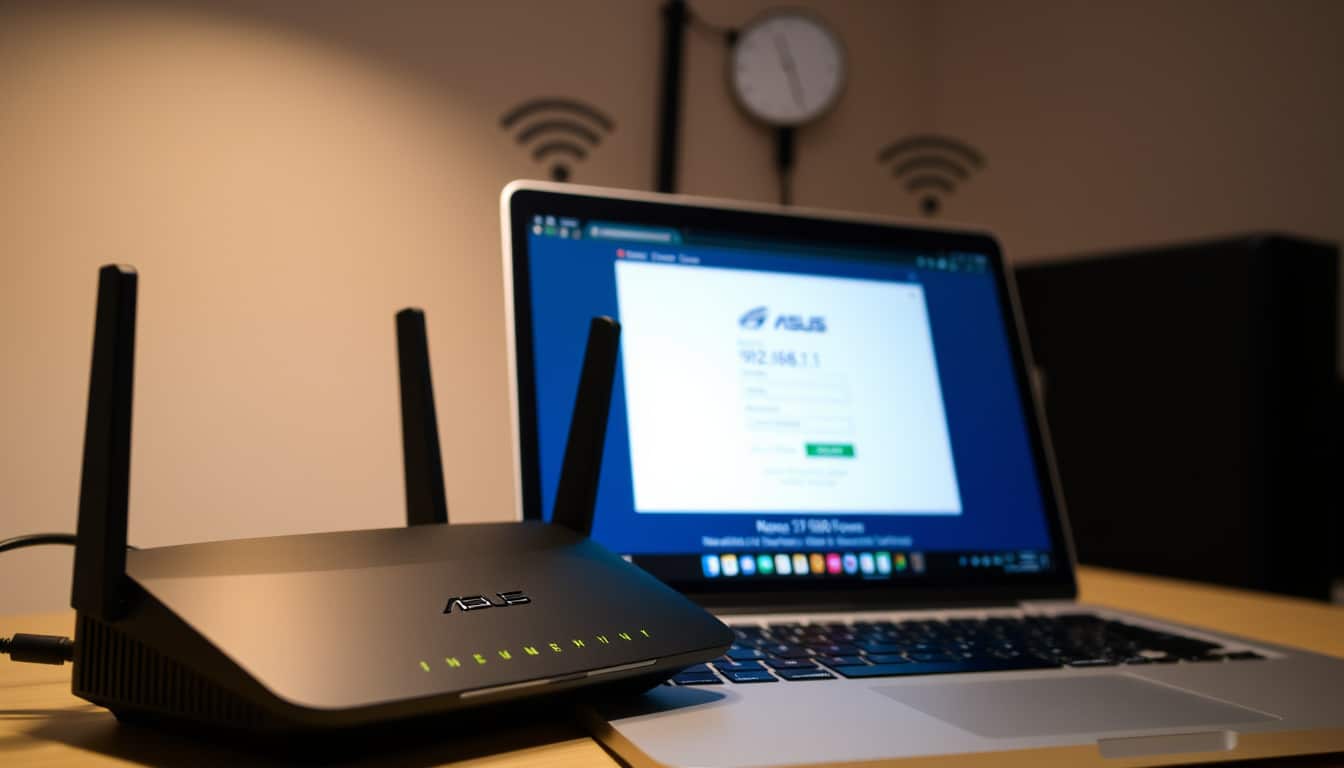
Att komma åt din ASUS-routers inställningar är ofta första steget när du vill justera ditt nätverk – oavsett om det handlar om att byta lösenord eller konfigurera fjärråtkomst. Den här guiden visar hur du loggar in via 192.168.1.1 eller router.asus.com, och vad du gör om det inte fungerar.
Standard IP-adress för de flesta ASUS-routrar: 192.168.1.1 · Standardinloggning (användarnamn/lösenord): admin / admin · Alternativ webbadress för inloggning: http://router.asus.com · Vanligaste orsaken till inloggningsfel: Felstavad IP-adress (t.ex. 192.168.l.l)
Snabböversikt
- Använd router.asus.com eller 192.168.1.1 (ASUS Support (officiell support))
- Standardinloggning: admin / admin (Digital Citizen (techguide))
- Byt lösenord direkt efter inloggning (WPS (guide för återställning))
- Fel IP-adress (t.ex. 192.168.l.l) (Digital Citizen (techguide))
- Webbläsarens cache (Whizz Tech (felsökningsguide))
- Brandvägg eller antivirus blockerar (WPS (guide för återställning))
- IP: 192.168.1.1 (Digital Citizen (techguide))
- Användarnamn: admin (ASUS Support (officiell support))
- Lösenord: admin (om ej ändrat) (WPS (guide för återställning))
- ASUS DDNS (ASUS Support (fjärråtkomstguide))
- ASUS-routerappen (ASUS Support (fjärråtkomstguide))
- VPN rekommenderas (ASUS Support (fjärråtkomstguide))
Fyra grundläggande fakta som sammanfattar standardinställningarna:
| Egenskap | Värde |
|---|---|
| Standard-IP för ASUS-routrar | 192.168.1.1 |
| Standardanvändarnamn | admin |
| Standardlösenord (fabriksinställning) | admin |
| Alternativ inloggnings-URL | http://router.asus.com |
Hur loggar jag in på min ASUS-router?
Implication: Har du aldrig ändrat lösenordet är admin/admin den snabbaste vägen in – men du bör byta direkt.
Använda router.asus.com
- Öppna webbläsaren och gå till http://router.asus.com (ASUS Support (officiell FAQ))
- Ange standardinloggning: admin / admin
- Klicka på ”Logga in”
Använda IP-adressen 192.168.1.1
- Anslut datorn via Ethernet eller WiFi till routern
- Skriv in 192.168.1.1 i webbläsarens adressfält (ASUS Support)
- Logga in med admin/admin
Återställa router till fabriksinställningar
- Hitta resetknappen på routern (ofta på baksidan)
- Håll den inne i cirka 10 sekunder (WPS (guide för återställning))
- Efter återställning används standarduppgifterna igen
Vad är standardlösenordet för admin på en ASUS-router?
Standardlösenord för olika modeller
Tabellen nedan visar typiska standardlösenord för olika modellgenerationer.
| Modelltyp | Standardlösenord |
|---|---|
| Äldre Wi‑Fi 5-modeller | admin |
| Nyare Wi‑Fi 6-modeller | admin (oftast) |
Källa: ASUS Support (officiell FAQ) och Digital Citizen (techguide)
Ändra lösenord efter första inloggning
- Gå till Administration → System i adminpanelen
- Ange nytt lösenord och bekräfta
- Viktigt: Använd ett unikt lösenord (ASUS Support)
Mönstret: admin/admin är standard för de flesta, men att byta direkt efter inloggning förhindrar obehörig åtkomst.
Varför kan jag inte logga in på min ASUS-router?
Fel IP-adress
- Kontrollera att du använder rätt IP: 192.168.1.1 eller 192.168.50.1 (ASUS Support (FAQ om LAN‑IP))
- Ett vanligt misstag är att skriva 192.168.l.l (bokstaven l istället för 1) (Digital Citizen)
- Testa även http://router.asus.com
Nätverksanslutningsproblem
- Se till att enheten är ansluten till ASUS-routerns nätverk (WPS (rekommendation))
- Prova en annan webbläsare eller ett privat fönster (Whizz Tech (felsökningstips))
- Inaktivera tillfälligt brandvägg eller antivirus
ASUS-routerappen ansluter inte
- Kontrollera att appen är uppdaterad
- Använd routerns lokala IP i appen istället för fjärradress
- Återställ routern om appen fortfarande inte hittar den (WPS)
Fällan: De flesta inloggningsproblem beror på enkla stavfel eller nätverksinställningar, inte på trasig hårdvara.
Hur hittar jag IP-adressen för min ASUS-router?
Via kommandotolken (ipconfig)
- Öppna kommandotolken (cmd) i Windows
- Skriv ipconfig och leta efter ”Standard gateway” (ASUS Device Discovery (rekommenderat verktyg))
- Värdet är routerns IP-adress
Via nätverksinställningar i operativsystemet
- Gå till Nätverk och internet → Visa nätverksenheter
- Hitta din router och visa dess IP
Värdet: Oavsett metod är 192.168.1.1 den vanligaste IP:n, men använd router.asus.com om du är osäker.
Kan jag logga in på min ASUS-router på distans?
ASUS DDNS och fjärråtkomst
- ASUS erbjuder gratis DDNS-tjänst (ASUS Support (fjärråtkomst))
- Konfigurera i adminpanelen under WAN → DDNS
- Nå routern via https://[DDNS-namn]:8443
Säkerhet vid fjärrinloggning
- Använd starkt lösenord och aktivera HTTPS
- Överväg VPN för ökad säkerhet
- Inaktivera fjärråtkomst om den inte används
Avvägningen: Fjärråtkomst är praktiskt men kräver noggrann säkerhetskonfiguration – annars riskerar du obehörig åtkomst.
Steg-för-steg: Så loggar du in på din ASUS-router
- Anslut datorn till routern via Ethernet eller WiFi.
- Öppna en webbläsare och gå till http://router.asus.com (ASUS Support) eller 192.168.1.1 (ASUS Support).
- Ange användarnamn admin och lösenord admin.
- Klicka på ”Logga in”.
- Byt lösenord direkt under Administration → System.
Ett av de vanligaste misstagen är att skriva 192.168.l.l med bokstaven l istället för siffran 1. Det leder till att sidan inte laddas. Dubbelkolla adressen i webbläsarens adressfält.
Om du inte kommer åt inloggningssidan på port 80, testa https://192.168.1.1:8443. Många AsusWRT-byggnader använder HTTPS på port 8443 (ASUS Support).
Konsekvens: Följ stegen i ordning – om ett steg misslyckas, gå tillbaka och verifiera anslutningen.
Bekräftade fakta
- ASUS-routrar har standard-IP 192.168.1.1 (ASUS Support)
- router.asus.com fungerar som inloggningsadress (ASUS Support)
- Standardinloggning är admin/admin för många modeller, men vissa modeller har andra uppgifter (Digital Citizen)
Vad som är oklart
- Exakt lösenord kan variera beroende på modell och firmware (Digital Citizen)
- Vissa nyare modeller kan ha andra standard-IP-adresser (t.ex. 192.168.50.1) (ASUS Support)
- Fjärråtkomst via DDNS kräver korrekt portvidarebefordran och kan påverkas av operatörens brandvägg
Du kan logga in i routerns webbgränssnitt genom att ansluta via Ethernet, öppna routerns IP-adress i webbläsaren och använda inloggningsuppgifterna på inloggningssidan.
ASUS Support (officiell guide)
Om du inte kan nå inloggningssidan, kontrollera Default Gateway och prova HTTPS via https://[gateway]:8443 i ett privat fönster med avstängda blockers.
För den som äger en ASUS-router är inloggningen den avgörande nyckeln till nätverkskontroll. Oavsett om du felsöker ett oväntat problem eller planerar att aktivera fjärråtkomst är standardvägen via 192.168.1.1 eller router.asus.com. Kom ihåg att byta lösenord direkt – din routers säkerhet är bara så stark som det första lösenordet du väljer.
asus.com, router-network.com, asus.com, asus.com, plisio.net, ip-trackers.com, asuslogiin.tech.blog
Vanliga frågor
Hur ansluter jag min ASUS-router till WiFi?
Anslut routern till ditt modem, gå till adminpanelen och konfigurera trådlösa inställningar under avsnittet ”Wireless”.
Vad gör jag om jag glömt mitt ASUS-routerlösenord?
Återställ routern till fabriksinställningarna (se ovan). Därefter används standarduppgifterna admin/admin.
Varför fungerar inte router.asus.com?
Se till att enheten är ansluten till routerns nätverk. Testa med IP-adressen 192.168.1.1 istället. Om inget fungerar, rensa webbläsarens cache och prova ett privat fönster.
Kan jag använda min ASUS-router som repeater?
Ja, de flesta ASUS-routrar har ett ”Repeater”-läge under administrationen. Välj ”Wireless” → ”Bridge” eller ”Repeater” beroende på modell.
Hur uppdaterar jag firmware på min ASUS-router?
Logga in i adminpanelen, gå till ”Administration” → ”Firmware Update”. Klicka på ”Sök” och installera den senaste versionen.

