
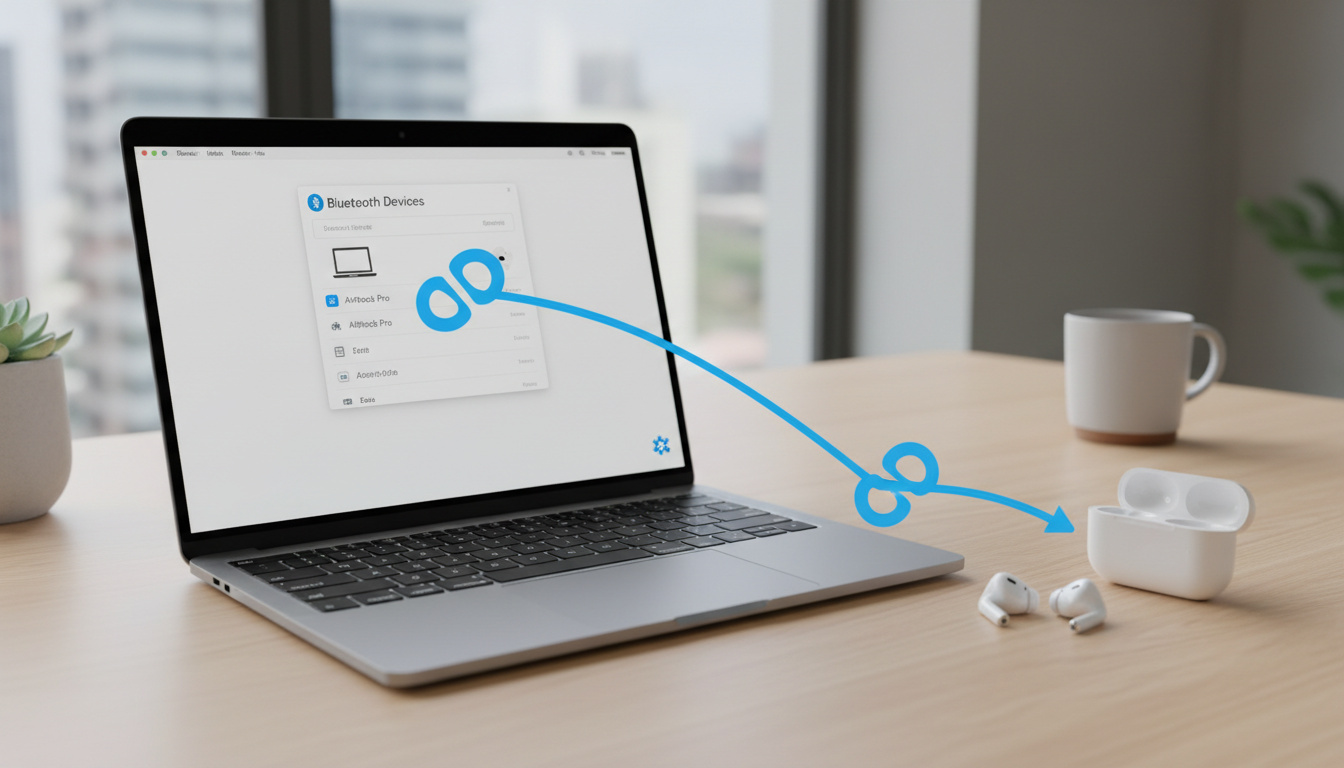
Många som har AirPods vill kunna använda dem även till sin PC – för samtal, möten eller musik. Men vägen från Apple-ekosystemet till Windows eller Chromebook är inte alltid självklar. Den här guiden går igenom exakt hur du kopplar AirPods till en PC, med eller utan inbyggt Bluetooth, och vad du gör när det inte fungerar.
AirPods är i grunden vanliga Bluetooth-hörlurar. Det betyder att de kan anslutas till vilken enhet som helst som stöder Bluetooth, oavsett tillverkare. Skillnaden ligger i hur du sätter dem i parningsläge och hur Windows eller ChromeOS hanterar ljudet.
Guiden täcker Windows 10, Windows 11 och Chromebook. Den tar upp både grundläggande parning, specifika modeller som AirPods Pro 3 och AirPods Max, samt felsökning när datorn inte hittar lurarna.
Hur ansluter jag AirPods till en PC?
| Aspekt | Detalj |
|---|---|
| Vad | AirPods kan anslutas till en PC som vanliga Bluetooth-hörlurar. |
| Varför | Många användare vill använda AirPods till samtal, möten och media på PC. |
| Hur | Via Windows Inställningar > Bluetooth och andra enheter, eller med USB-adapter om Bluetooth saknas. |
| Var | Gäller Windows 10/11, bärbara datorer och Chromebooks. |
- AirPods fungerar som Bluetooth-headset på PC, men alla Apple-funktioner stöds inte.
- Om datorn saknar Bluetooth räcker en USB-adapter.
- Vanligaste felsökningssteget är att koppla bort AirPods från iPhone och para om.
- Mikrofon och högtalare kan behöva väljas separat i Windows ljudinställningar.
- Exakt parningsmetod kan skilja mellan AirPods-modeller.
| Fakta | Värde |
|---|---|
| Mål | Ansluta AirPods till PC |
| Huvudsaklig metod | Bluetooth-inställningar i Windows |
| Krav | Bluetooth-stöd, antingen inbyggt eller via USB-adapter |
| Vanlig lösning vid problem | Koppla bort AirPods från iPhone, glöm enheten och para om |
| Känd begränsning | Mikrofon och högtalare kan behöva konfigureras separat |
| Viktiga källor | Microsoft Learn, Apple Support, Windows-guider |
Hur parar jag AirPods Pro 3 eller AirPods Max med en PC?
De flesta AirPods-modeller använder samma grundmetod för parning, men det finns några skillnader. AirPods Pro 3 kräver till exempel ett dubbeltryck framtill för att aktivera parningsläge, enligt en guide från Technobezz (publicerad 2026). AirPods Max å sin sida följer standardproceduren med knappen på laddningsetuiet.
Hur parar jag AirPods Pro 3 med en PC?
Enligt en publicerad guide sätts AirPods Pro 3 i parningsläge genom att dubbeltrycka på framsidan. Därefter väljer du dem i datorns Bluetooth-meny precis som med andra modeller.
Hur parar jag AirPods Max med en PC?
AirPods Max följer samma princip som äldre modeller: placera dem i laddningsetuiet, öppna locket och håll in knappen på baksidan tills lampan blinkar vitt. Förfarandet bekräftas av Microsofts supportdokumentation.
Hur ansluter jag AirPods till en PC utan inbyggt Bluetooth?
Behöver jag en Bluetooth-adapter för att ansluta AirPods till en PC?
Ja, om din PC saknar inbyggt Bluetooth är en USB-Bluetooth-adapter den enda lösningen. Både HP och Microsofts community bekräftar att en sådan adapter räcker för att både para AirPods och hantera ljudenheter separat.
Hur ansluter jag AirPods till en PC med USB-adapter?
Anslut adaptern till en ledig USB-port, installera nödvändiga drivrutiner (ofta automatiskt via Windows Update) och följ sedan samma steg som för inbyggt Bluetooth: slå på Bluetooth i inställningar, sätt AirPods i parningsläge och välj dem i listan. En användare på Reddit bekräftar att en USB-dongle för några dollar fungerar.
Vissa USB-adapter kräver att du manuellt väljer adapter som ljudenhet i Windows. Detta görs via Inställningar > System > Ljud.
Varför hittar inte datorn mina AirPods?
Det finns flera vanliga orsaker till att AirPods inte syns i Bluetooth-menyn på en PC. De flesta går att lösa med enkla kontroller.
- AirPods är inte i korrekt parningsläge. Kontrollera att lampan blinkar vitt.
- AirPods är redan anslutna till en telefon, surfplatta eller annan dator. Koppla bort dem från iPhone först.
- Bluetooth är avstängt eller har hängt sig på datorn. Starta om Bluetooth-tjänsten.
- Bluetooth-drivrutinerna i Windows är gamla eller felaktiga. Uppdatera via Enhetshanteraren.
- Bluetooth-tjänsten i Windows körs inte korrekt. Microsoft-användare rekommenderar att starta om Bluetooth Support Service.
- Den trådlösa miljön är störd av andra Bluetooth-enheter i parningsläge.
Om AirPods fortfarande är parade med din iPhone kan de vägra ansluta till PC. Gå till Inställningar > Bluetooth på iPhone, tryck på ”i” bredvid AirPods och välj ”Glöm den här enheten”. Stäng sedan av Bluetooth på iPhonen innan du försöker para med datorn.
Kör Bluetooth-felsökaren i Windows via Inställningar > Felsökning > Andra felsökare > Bluetooth. Starta om datorn efteråt. Om problemet kvarstår kan du behöva uppdatera eller ominstallera Bluetooth-drivrutinen från tillverkarens webbplats.
Hur använder jag AirPods med Windows 11 och Chromebook?
Hur använder jag AirPods med Windows 11?
I Windows 11 är proceduren identisk med Windows 10. Öppna Inställningar, välj Bluetooth och enheter, klicka på ”Lägg till enhet” och välj Bluetooth. För att sätta AirPods i parningsläge – placera dem i laddningsetuiet, öppna locket och håll in knappen på baksidan tills lampan blinkar vitt. Välj dina AirPods i listan.
Hur ansluter jag AirPods till en Chromebook?
På en Chromebook öppnar du Snabbinställningar längst ner till höger (där klockan finns). Slå på Bluetooth om det inte redan är aktivt. Välj ”+ Para ny enhet” och tryck sedan på dina AirPods när de visas i listan. Om de inte syns, starta om Chromebooken eller slå av och på Bluetooth igen, enligt Googles officiella support.
Tidslinje: Viktiga händelser för AirPods-anslutning till PC
- – Microsoft Q&A publicerar en fråga om AirPods med USB-adapter. Källa: learn.microsoft.com
- – Guide publiceras för att ansluta AirPods till Windows-dator. Källa: bestproducts.com
- – Apple-supportforum: användare kan inte ansluta AirPods till Windows-dator. Källa: discussions.apple.com
- – Guide publiceras för AirPods Pro 3 till laptop. Källa: technobezz.com
Vad är känt och vad är osäkert vid anslutning av AirPods till PC?
| Etablerad information | Information som är oklar |
|---|---|
| AirPods ansluts via Bluetooth. | Exakt hur AirPods Pro 3 sätts i parningsläge kan variera; en källa anger dubbeltryck. |
| Windows kräver Bluetooth-stöd, antingen inbyggt eller via USB-adapter. | Mikrofonens funktion på PC beror på drivrutiner och ljudenhetsinställningar. |
| Att koppla bort AirPods från iPhone kan lösa konflikt. | Chromebook-steg kan skilja sig från Windows-steg. |
| Om enheten inte hittas kan ”Forget this” och omparning hjälpa. |
Bakgrund: varför kan anslutningen vara problematisk?
AirPods är utvecklade för Apples ekosystem. Det innebär att de automatiskt kopplas till iPhone, iPad och Mac utan manuell inloggning. När du försöker använda dem med en PC kan detta automatiska beteende blockera parningen – datorn ”ser” inte AirPods eftersom de redan är upptagna.
PC-tillverkarens Bluetooth-hårdvara och Windows-version påverkar också hur smidigt anslutningen fungerar. En del äldre Bluetooth-stackar har begränsad kompatibilitet med Apples HFP- och A2DP-profiler, vilket kan kräva separat drivrutinshantering för mikrofon respektive högtalare.
Flera källor bekräftar att USB-Bluetooth-adapter kan lösa avsaknad av inbyggd Bluetooth, men även här kan ljudenheter behöva konfigureras manuellt i Windows ljudinställningar.
Vilka källor ligger till grund för denna guide?
Guiden bygger på officiella supportdokument och forum från Microsoft, Apple och Google samt tekniska guider. Nedan följer några centrala citat från dessa källor.
”One suggested solution by the community was to purchase a bluetooth adapter to be able to set up both the mic and the speakers as separate …”
– Microsoft Learn, community-svar om USB-adapter (2021)
”Select ’Devices,’ then ’Bluetooth & other devices.’ Make sure the Bluetooth indicator here is toggled on. Select ’Add Bluetooth or other device.’”
– bestproducts.com, guide för Windows-anslutning (2024)
”A double-tap on the front starts pairing, then your laptop’s Bluetooth controls handle the connection.”
– Technobezz, guide för AirPods Pro 3 (2026)
Andra viktiga källor: HP:s tekniska guide, Googles Chromebook-hjälp och Apple Support för AirPods med icke-Apple-enheter.
Sammanfattning: Hur ansluter du AirPods till PC på bästa sätt?
Att ansluta AirPods till en PC är fullt möjligt, oavsett om du använder Windows 10, 11 eller Chromebook. Grundstegen är desamma: slå på Bluetooth, sätt AirPods i parningsläge med knappen på etuiet (eller dubbeltryck för Pro 3) och välj dem i listan. Om datorn saknar Bluetooth räcker en USB-adapter. Vanligaste problemet är att AirPods fortfarande är kopplade till en iPhone – koppla bort dem där först. För mer detaljerad bakgrund, se vår guide: Kan min dator köra det? Guide till PC-spelkompatibilitet.
Vanliga frågor och svar
Kan jag använda AirPods på en PC?
Ja, AirPods fungerar som vanliga Bluetooth-hörlurar på både Windows och Chromebook.
Varför fungerar inte AirPods-mikrofonen på PC?
På PC kan Windows behöva separata enheter för uppspelning och inspelning. En USB-adapter kan krävas för att hantera båda, enligt Microsofts community-svar.
Hur kopplar jag bort AirPods från iPhone innan jag ansluter till PC?
Gå till iPhone-inställningar, Bluetooth, tryck på ”i” bredvid dina AirPods och välj ”Glöm enheten”. Stäng sedan av Bluetooth på iPhonen.
Hur glömmer jag AirPods i Windows?
Öppna Inställningar > Bluetooth och enheter, klicka på dina AirPods, välj ”Ta bort enhet” eller ”Glöm enhet”.
Hur stänger jag av Bluetooth på iPhone innan jag parar AirPods med PC?
Öppna Inställningar > Bluetooth och stäng av Bluetooth. Koppla först bort AirPods från iPhone om de redan är parade, enligt Apple-supportens felsökning.
Hur lägger jag till AirPods Pro till en PC?
Sätt dem i parningsläge (dubbeltryck för Pro 3), öppna Bluetooth-inställningar på datorn, välj dem i listan.

