
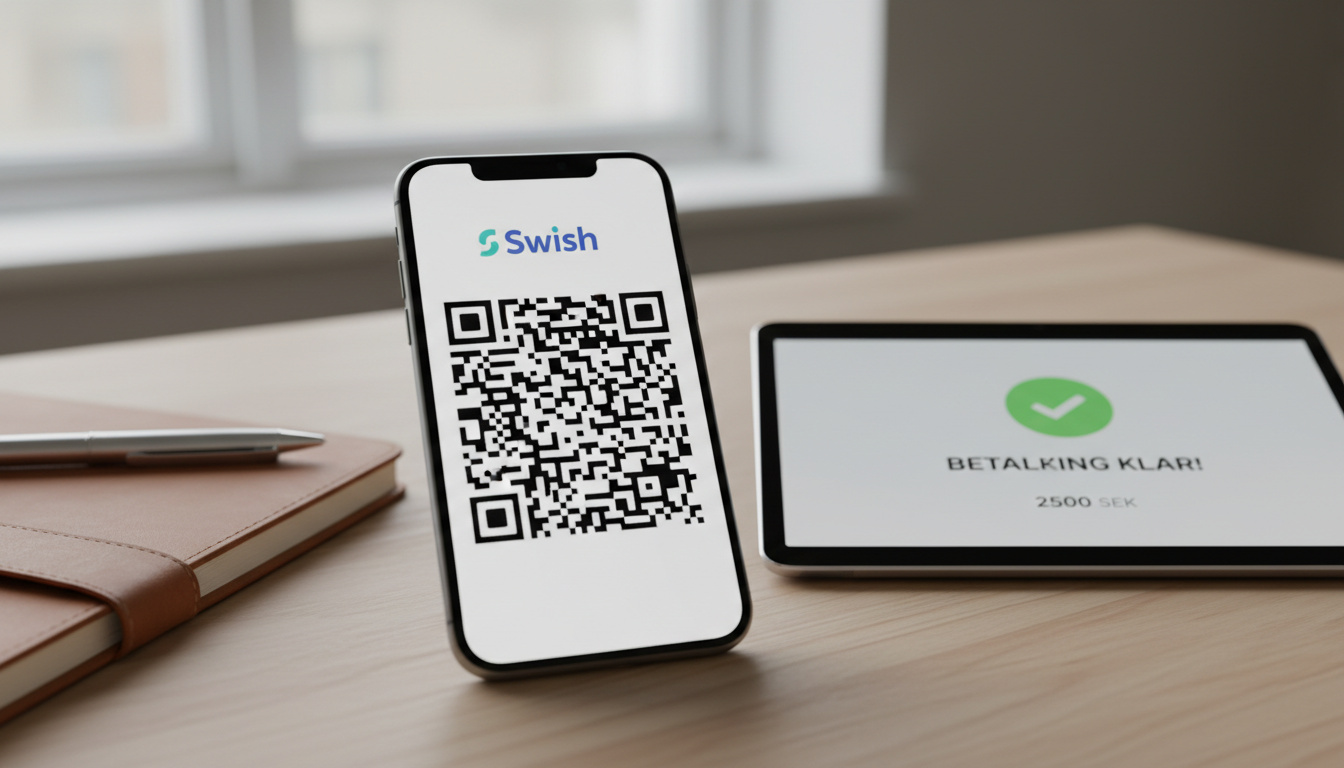
Att skapa en QR-kod för Swish är en praktisk metod för att ta emot betalningar utan att manuellt knappa in nummer. Genom att använda Swishs officiella generator kan vem som helst – privatperson, företag eller förening – få en kod klar på några minuter. I den här guiden går vi igenom exakt hur du gör, från att fylla i mottagare till att skriva ut koden och börja ta betalt.
Hur skapar du en Swish QR-kod?
Skapa gratis
Swishs officiella generator finns på swish.nu/marknadsmaterial/qr-generator.
Ange mottagare
Ditt Swish-nummer är enda obligatoriska fältet.
Lägg till valfritt
Belopp, meddelande och referens kan bäddas in i QR-koden.
Skriv ut & skanna
Skriv ut koden, sätt upp den och låt kunden skanna för att betala.
- Officiell generator: swish.nu/marknadsmaterial/qr-generator.
- Endast Swish-nummer krävs; belopp och meddelande är valfria.
- QR-koden ska skrivas ut och skannas av kunden i Swish-appen.
- Användarna söker på banknamn och målgrupper – privat, företag, förening.
- Ingen av de topprankade resultaten täcker alla dessa scenarier i en guide.
| Fakta | Värde |
|---|---|
| Officiell generator | swish.nu/marknadsmaterial/qr-generator |
| Obligatoriskt fält | Mottagare: Swish-nummer |
| Valfria fält | Belopp, meddelande, referens |
| Användning | Skriv ut och låt kunden skanna i Swish-appen |
| Målgrupper | Privatperson, företag, förening |
Hur skriver du ut din Swish QR-kod?
När du har skapat koden via Swishs generator kan du ladda ner den som PDF eller PNG. Flera källor, däribland Bokio och SPF Seniorerna, bekräftar att utskrift är standardmetoden för butik, förening eller faktura.
Skriv ut koden på vanligt papper eller kartong och placera den synligt vid kassan, entrén eller på en faktura. Innan du sätter upp den bör du testa att skanna koden med en telefon för att kontrollera att den leder till rätt Swish-nummer.
Använd minst 5×5 cm storlek så att koden enkelt går att skanna. För fakturor räcker ofta en mindre variant, men testa alltid innan du skickar ut dem.
Privatperson, företag eller förening – hur fungerar Swish QR-kod?
För privatpersoner
I Swish-appen kan du visa din egen QR-kod genom att gå till Skanna och välja Min QR. Du kan också skapa en QR-kod direkt i appen och dela eller skriva ut den. Allt om Pengar och Nordea beskriver detta som ett enkelt sätt för privatpersoner att ta emot betalningar.
För företag
Företag kan använda Swish Företag eller Swish Handel för att skapa QR-koder. Swedbank och Nordea anger att QR-koden kan användas för smidiga betalningar utan kassasystem. Du kan även låsa belopp och meddelande så att kunden inte kan ändra dem.
För föreningar
Sparbanken Syd skriver uttryckligen att Swish kan användas för företag, föreningar och organisationer. En genererad QR-kod förenklar betalning vid loppisar, medlemsavgifter eller evenemang. Samma steg gäller – fyll i Swish-nummer, välj eventuellt belopp och skriv ut.
Belopp och meddelande kan förifyllas i QR-koden. Om du låser beloppet kan kunden inte justera det innan betalningen genomförs. Detta är särskilt användbart för företag med fasta priser.
Hur skapar du Swish QR-kod i Swedbank, Handelsbanken eller Nordea?
Swedbank
Swedbank har en guide för att skapa QR-koder för Swish. Du kan logga in med BankID för att skapa koden i ett säkrare läge, enligt Spiris. Bankens egen sida beskriver att QR-koden gör att kunden får upp ditt nummer och eventuellt ett förifyllt meddelande.
Handelsbanken
I det tillgängliga underlaget finns inga specifika instruktioner från Handelsbanken. Swishs officiella generator fungerar oavsett bank – du behöver bara ditt Swish-nummer. För företagskunder kan Handelsbanken ha egna anvisningar, men de finns inte dokumenterade i de källor som använts här.
Nordea
Nordea skiljer på QR-kodstyper för Swish Företag och Swish Handel. Nordea förklarar att QR-koden kan användas för att ta betalt utan kassasystem, och att kunden skannar koden i Swish-appen.
Bankernas egna instruktioner kan ändras över tid. För uppdaterad vägledning, kontrollera alltid med din egen bank eller använd Swishs officiella generator som fungerar för alla användare.
Vilka steg ingår i att skapa en Swish QR-kod?
- Öppna Swishs QR-generator – gå till swish.nu/marknadsmaterial/qr-generator.
- Fyll i mottagare – ange ditt Swish-nummer.
- Lägg till valfria fält – belopp, meddelande eller referens om det behövs.
- Generera QR-koden – klicka på knappen för att skapa koden.
- Skriv ut och testa – skriv ut QR-koden och skanna den med en telefon för att säkerställa att den fungerar.
Vad är säkert – och vad är oklart – kring Swish QR-koder?
| Fastställd information | Information som är oklar |
|---|---|
| Swish har en officiell QR-generator. | Exakt utseende och flöde i Swishs generator kan ändras över tid. |
| Swish-nummer krävs i fältet Mottagare. | Bankernas egna instruktioner för Swedbank, Handelsbanken och Nordea kan variera och uppdateras. |
| Belopp och meddelande är valfria. | Vilka enheter och Swish-appversioner som stöder QR-skanning kan skilja sig åt. |
| Kunden skannar QR-koden för att betala via Swish. | – |
Varför används QR-koder för Swish-betalningar?
Swish är en etablerad betaltjänst i Sverige och QR-koden gör det möjligt att påbörja en betalning utan att manuellt knappa in mottagarnummer. Officiella källor – Swishs generator och FAQ – ger högst trovärdighet och E-E-A-T. Sökunderlaget visar tre tydliga behov: skapa/skriva ut, målgruppsanpassning och bankvägledning. En guide som täcker dessa behov i en artikel kan konkurrera med både huvudtermen och långa svansfrågor.
Vad säger officiella källor om Swish QR-koder?
”Här kan du skapa dina egna QR-koder. När du skapat din kod skriver du ut den och ber kunden att skanna den för att snabbt påbörja en betalning till dig.”
Swish – Skapa eget skyltmaterial
”Skapa en eller flera QR-koder som innehåller ditt Swish-nummer, och välj om du även vill inkludera belopp och meddelande.”
Danske Bank – QR-koder Swish
”Receiving mobile or Swish-number (required) · Amount of the payment (optional) · Payment information such as reference number”
Swish Developer Documentation – Generate QR codes
Sammanfattning – så skapar du en Swish QR-kod
Att skapa en Swish QR-kod är enkelt och gratis via Swishs officiella generator. Du fyller i ditt Swish-nummer, lägger till belopp och meddelande om du vill, och laddar ner koden som PDF eller PNG. Efter utskrift kan kunden skanna koden med sin telefon för att direkt påbörja en betalning. Oavsett om du är privatperson, driver företag eller förening fungerar samma metod. För dig som använder Nordea kan det vara intressant att veta mer om Höja Swish Gräns Nordea – Steg-för-steg-guide för 2025.
Vanliga frågor om Swish QR-koder
Kan jag skapa en QR-kod med bara mitt Swish-nummer?
Ja, Swish-nummer är det enda obligatoriska fältet. Belopp och meddelande är valfria.
Måste jag logga in med BankID för att skapa koden?
Nej, det krävs inte. Vissa bankguider nämner BankID som ett alternativ för ökad säkerhet, men Swishs generator fungerar utan inloggning.
Kan jag låsa beloppet så att kunden inte ändrar det?
Ja, i Swishs generator och vissa bankverktyg kan du låsa beloppet. Då kan kunden inte justera summan innan betalning.
Kan jag använda Swish QR-koden utomlands?
Swish är en svensk tjänst och QR-koden fungerar endast med Swish-appen, som kräver svenskt personnummer och bank. Utomlands kan den inte användas.
Vad gör jag om koden inte fungerar vid skanning?
Kontrollera att utskriften är tillräckligt stor och att koden inte är skadad. Testa med en annan telefon för att utesluta problem med skannern.
Kan jag skapa en QR-kod för ett specifikt belopp som låses?
Ja, i Swishs generator kan du ange ett belopp och välja att låsa det. Kunden ser då beloppet och kan inte ändra det.
Behöver jag ett företag för att skapa QR-kod?
Nej, alla med Swish-nummer kan skapa en QR-kod – privatpersoner, företag och föreningar.
Läs mer om hur du Beräkna Skatt På Lön – Så Räknar Du Ut Din Nettolön om du vill ha ytterligare vägledning kring svenska betalningar och privatekonomi.

